app per macOS · ftp, sftp, webdav, s3
Il server,
senza cercarlo.
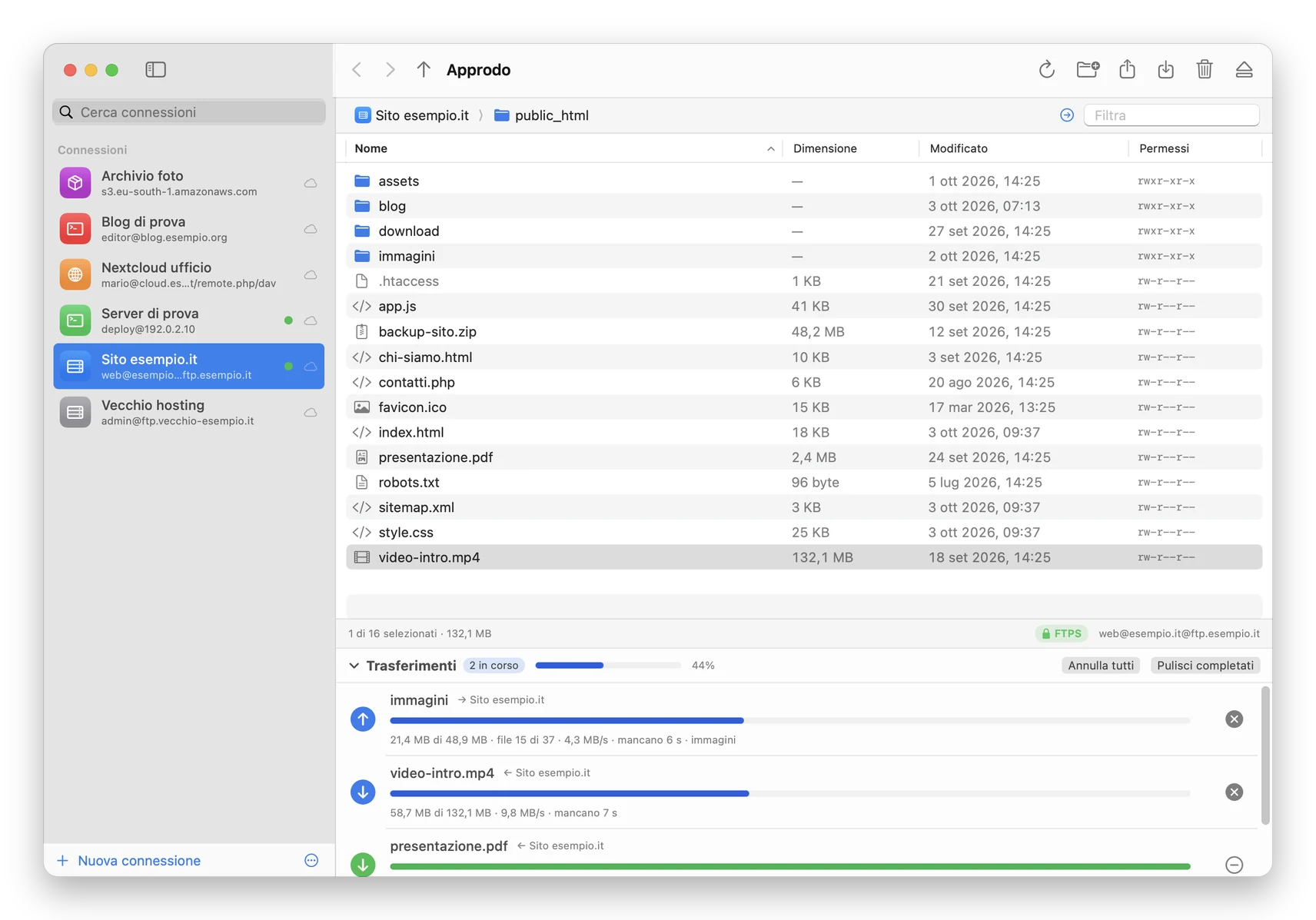
Approdo è un client per FTP, FTPS, SFTP, WebDAV e Amazon S3 pensato per chi lavora sui siti dei clienti: a sinistra le connessioni, chiare, con colore e stato; a destra i file. Trascini dentro per caricare, trascini fuori per scaricare, e ogni trasferimento ha la sua barra di avanzamento. Gli accessi stanno nel Portachiavi del Mac e le password si recuperano con Touch ID.
stessa famiglia di ClipVault, Pulito e Montadischi: stesso aspetto, stessi gesti.
Com'è fatta
Perché l'ho scritto
Per anni ho usato Cyberduck, e funziona. Ma con decine di siti di clienti l'elenco dei segnalibri diventava un muro di nomi tutti uguali, e la domanda «qual era la password dell'FTP di quel cliente?» finiva sempre in una caccia nel Portachiavi. Volevo le connessioni sotto gli occhi, ognuna con il suo colore, e la password a un tocco di Touch ID.
Cosa fa
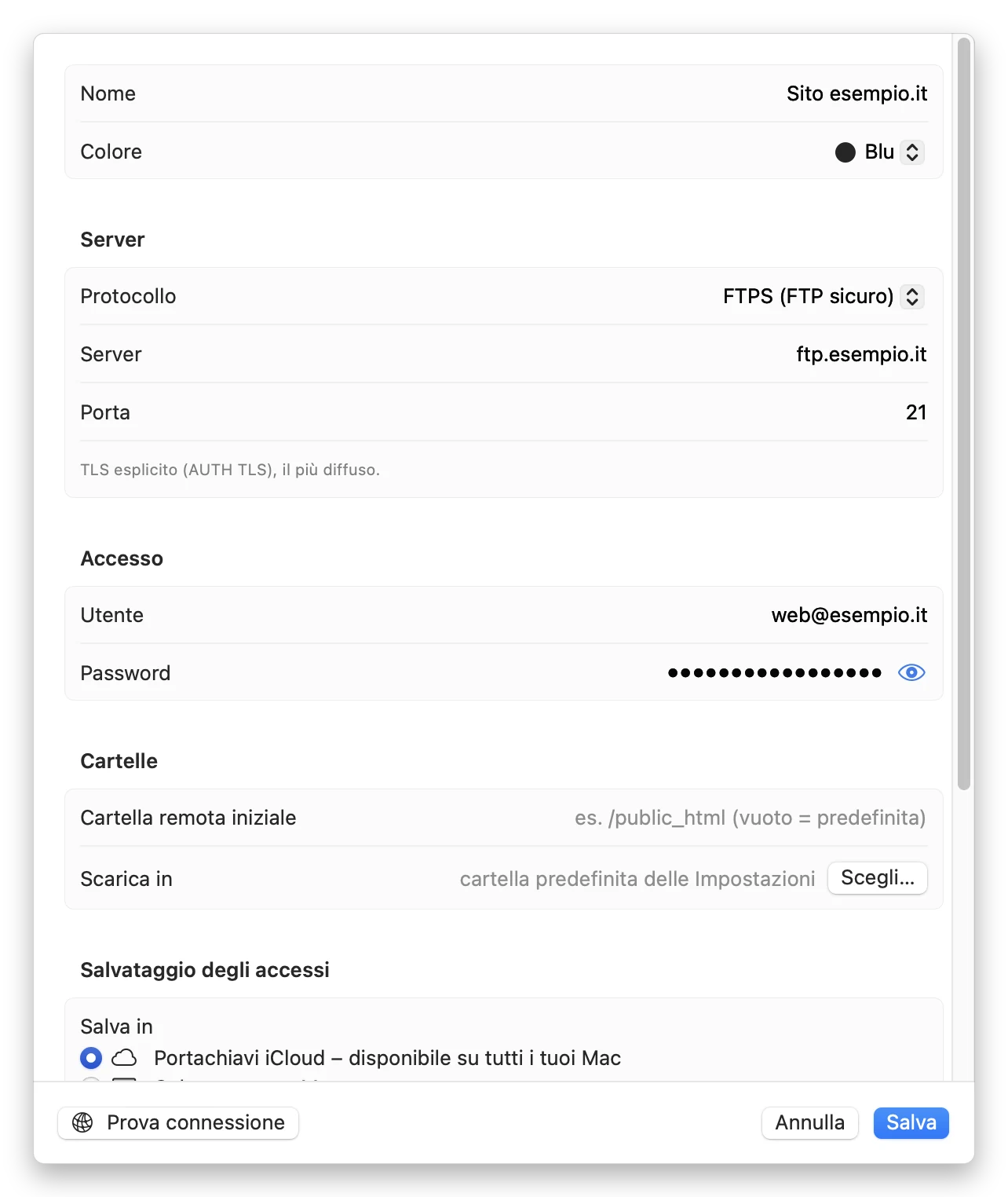
Ogni connessione ha una scheda con tutto quello che serve: protocollo, server, porta, utente, cartella iniziale, dove finiscono i download. Con un doppio clic ti colleghi e la scheda diventa l'elenco dei file, con ordinamento, filtro, percorso cliccabile e cronologia avanti e indietro. Puoi tenere aperte più connessioni insieme: quelle collegate hanno il pallino verde.
Il trascinamento funziona nei due sensi: file e cartelle dal Finder verso la finestra (o sopra una cartella del percorso) per caricarli, righe dalla finestra verso il Finder o la Scrivania per scaricarle. In basso c'è la coda dei trasferimenti con barra di avanzamento, velocità, tempo rimanente e file corrente, e la percentuale compare anche sull'icona nel Dock. I download vengono scritti in un file temporaneo e rinominati solo alla fine: niente file a metà.
Per i ritocchi veloci c'è Apri e modifica: doppio clic su un file, si apre con l'app che usi di solito, e ogni volta che salvi viene ricaricato da solo sul server. .htaccess è sempre visibile, e dal menu contestuale copi anche l'indirizzo web di un file dentro public_html, httpdocs o www.
Arrivi da Cyberduck o FileZilla?
Al primo avvio Approdo guarda se sul Mac c'è Cyberduck e propone Importa tutto da Cyberduck: segnalibri, connessioni recenti della cronologia e, se vuoi, anche le password che Cyberduck ha salvato nel Portachiavi. Prima di importare vedi l'elenco, scegli cosa tenere, e i doppioni vengono saltati. Da FileZilla legge sitemanager.xml, password comprese.
Per spostare tutto su un altro Mac c'è il backup cifrato: un file .approdo protetto con AES-256 e una password a tua scelta, da tenere anche su Google Drive, Dropbox o una chiavetta.
Le tre cose di cui vado più fiero
Nel Portachiavi, dietro Touch ID
Ogni connessione, password compresa, è un elemento del Portachiavi di macOS. Per vederla o copiarla serve Touch ID, e quando la copi i gestori di appunti non la registrano e dopo 90 secondi sparisce dagli appunti.
La chiave del server viene controllata
Su SFTP la chiave del server viene memorizzata al primo collegamento, come fa ssh. Se poi cambia, Approdo si ferma e lo dice chiaramente invece di collegarsi lo stesso.
Veloce anche da lontano
Su SFTP le letture e le scritture partono in parallelo, sedici blocchi alla volta, così un server lontano non rallenta tutto. Le cartelle si caricano e si scaricano intere, ricreando la struttura.
Specifiche e requisiti
- versione 1.1
- novità della 1.1 trasferimenti FTP molto più veloci (connessioni riusate, 4 file insieme), il Portachiavi chiede il permesso una volta sola, trascinamento dal Finder corretto
- protocolli FTP, FTPS (esplicito e implicito), SFTP, WebDAV su HTTP e HTTPS, Amazon S3 e compatibili
- accesso SFTP password o chiave OpenSSH (ed25519 consigliata, RSA)
- S3 AWS, Wasabi, Backblaze B2, Cloudflare R2, MinIO; regione del bucket trovata da sola
- richiede macOS 14 Sonoma o successivo
- processore Apple Silicon e Intel
- importa da Cyberduck (segnalibri, cronologia, password), FileZilla, backup .approdo
- lingua italiano
- prezzo 9,99 €, una volta sola
Qualche limite, detto subito
- Su S3 il caricamento di un singolo file è limitato a 5 GB: il caricamento a pezzi (multipart) arriverà in una versione successiva.
- Le chiavi SSH RSA firmano con
ssh-rsa, che i server OpenSSH più recenti rifiutano: in quel caso usa una chiave ed25519. - Nella versione scaricabile gli accessi restano nel Portachiavi del Mac su cui la usi. Per portarli su un altro Mac si usa il backup cifrato.
- L'interfaccia per ora è solo in italiano.
Come si installa
Scarica il .dmg
Premi «Scarica»: paghi con PayPal e il download di Approdo-1.1.dmg parte da solo.
Trascinala in Applicazioni
Apri il file .dmg: nella finestra c'è Approdo, il collegamento ad Applicazioni e un'immagine con le istruzioni del passo dopo. Trascina l'icona di Approdo sopra Applicazioni.
Se macOS dice «impossibile verificare»
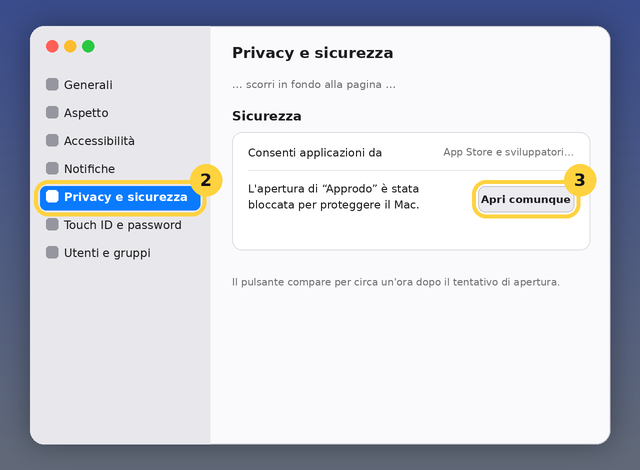
Al primo doppio clic macOS avvisa che non può verificare l'app: premi Fine, poi vai in Impostazioni di Sistema › Privacy e sicurezza e in fondo premi Apri comunque. Si fa una volta sola. La guida con le schermate passo passo è qui.
I permessi che chiede
Approdo non chiede permessi speciali. La prima volta che importi da Cyberduck, macOS chiede il permesso di leggere ogni password dal Portachiavi: scegli Consenti sempre.
Licenza
9,99 € una volta sola, senza abbonamento e senza registrazione. La licenza è per uso personale e professionale sui tuoi Mac. Non è open source. Ti chiedo solo di non ridistribuire il file altrove: linka questa pagina, così chi la installa ha sempre la versione corrente.
Se trovi qualcosa che non va, scrivimi.