app per macOS · appunti
Quello che hai copiato,
ancora lì.
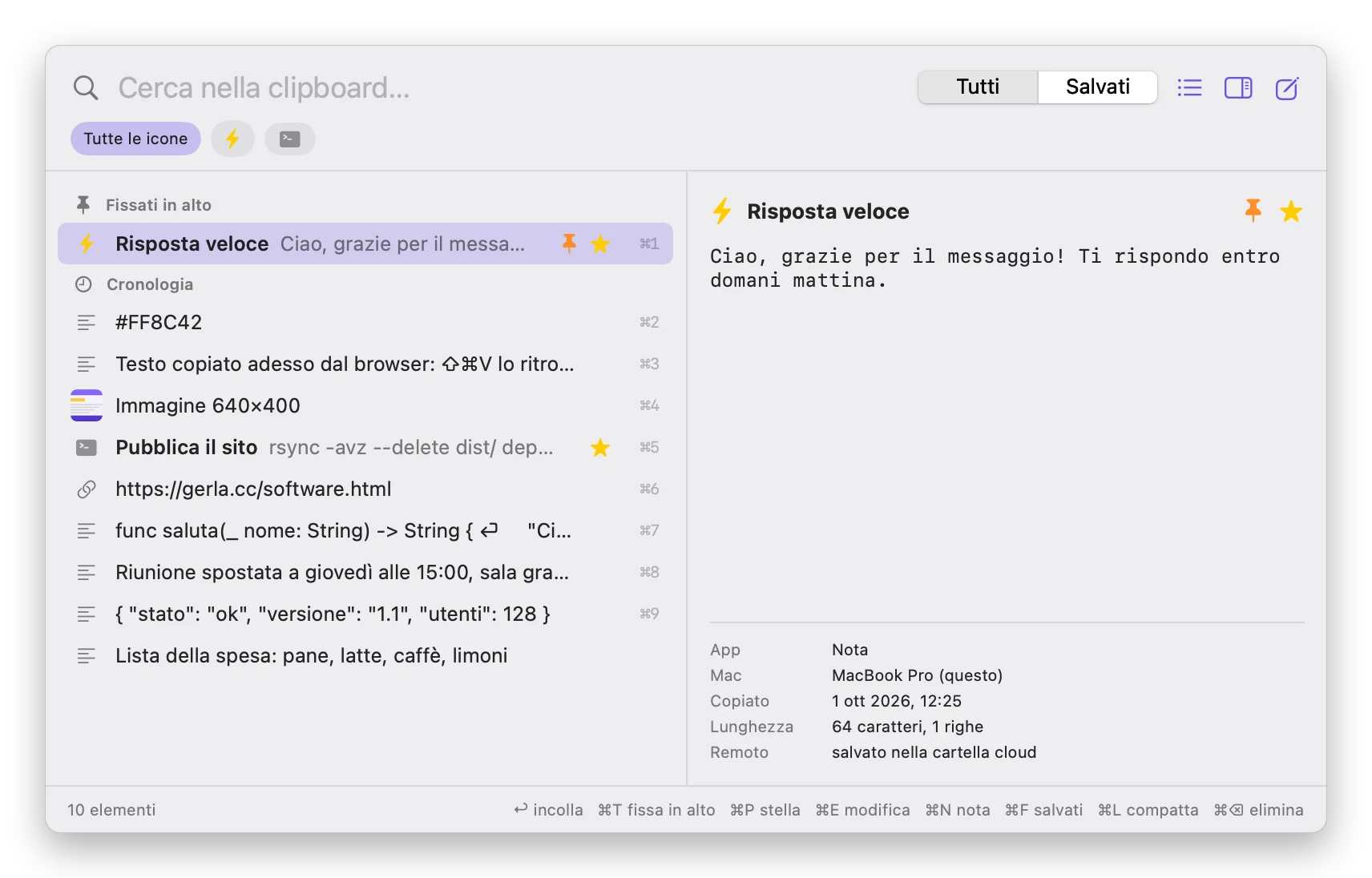
ClipVault tiene la cronologia di tutto quello che copi, testo e immagini, e te la ridà con ⇧⌘V: scrivi per cercare, Invio per incollare nell'app in cui eri. I preferiti non si perdono mai, e se vuoi finiscono in una cartella di Google Drive, iCloud Drive o Dropbox e si ritrovano sugli altri Mac.
vive nella barra dei menu: nessuna finestra in mezzo finché non la chiami.
Com'è fatta
Perché l'ho scritta
Usavo Copy 'Em da anni e mi mancava una cosa sola: ritrovare le stesse cose copiate su più Mac, senza consegnare la cronologia degli appunti a un servizio di terzi. ClipVault usa una cartella che hai già, quella del tuo cloud, e ci scrive un file per ogni elemento.
Cosa fa
⇧⌘V o un clic sull'icona aprono la cronologia: scrivi per cercare in testo, titolo, app e icona; frecce e Invio per incollare, oppure ⌘1…⌘9 per i primi nove. Con ⌘P metti la stella, con ⌘T fissi in alto, con ⌘E dai un titolo, un'icona (anche un'emoji) o modifichi il testo, con ⌘N scrivi una nota a mano. Quello che ha la stella, un titolo o un'icona è salvato e non viene mai tolto dal limite della cronologia.
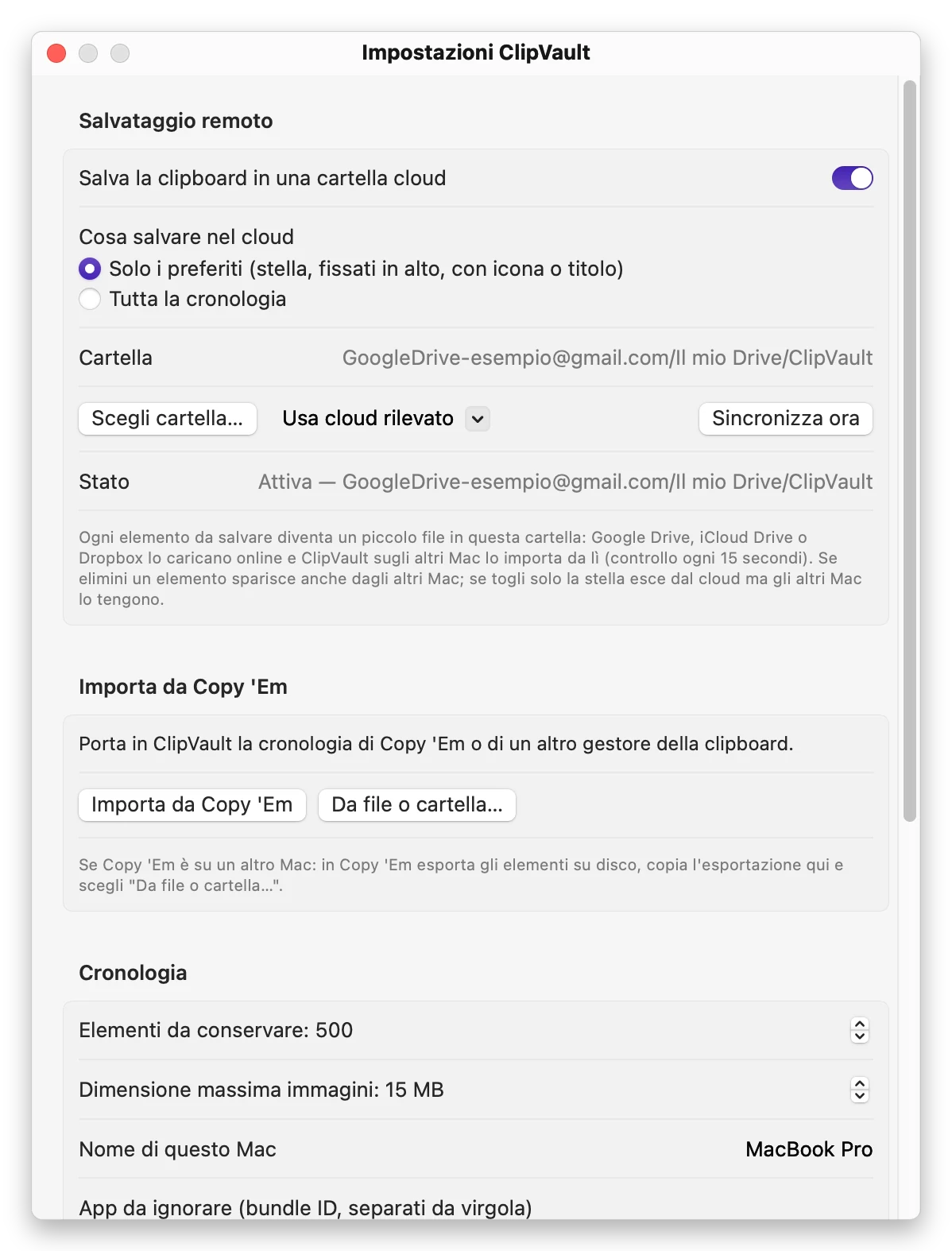
Il salvataggio su cloud scrive nella cartella che scegli, oppure in una trovata da sola fra Google Drive, iCloud Drive e Dropbox, solo i preferiti oppure tutta la cronologia. Su un altro Mac con ClipVault e la stessa cartella le cronologie si uniscono: nuovi elementi, stelle e cancellazioni passano da un Mac all'altro.
Da Copy 'Em importa le liste (con la loro icona e il nome come titolo) e, se vuoi, anche la cronologia. Legge pure esportazioni, database, zip e cartelle di testi e immagini.
Le tre cose di cui vado più fiero
Le password non le vede
Quello che copi da 1Password, Bitwarden o dal Portachiavi viene ignorato, e puoi escludere altre app. I file copiati dal Finder non vengono salvati.
Nessun server mio
La sincronizzazione passa da una cartella del tuo cloud, un file per elemento. I dati non arrivano mai a me.
Tutto senza mouse
Apri, cerca, scegli, incolla: ogni azione ha il suo tasto, e la finestra si chiude con Esc lasciandoti dove eri.
Specifiche e requisiti
- versione 1.0
- richiede macOS 13 Ventura o successivo
- processore Apple Silicon e Intel (universale)
- salva testo e immagini
- cloud qualunque cartella sincronizzata: Google Drive, iCloud Drive, Dropbox, OneDrive
- importa da Copy 'Em, esportazioni, database SQLite, plist, JSON, zip
- lingua italiano
- prezzo 9,99 €, una volta sola
Qualche limite, detto subito
- Tra un Mac e l'altro la cronologia si allinea ogni 15 secondi circa, e dipende anche da quanto è veloce il tuo cloud a sincronizzare la cartella.
- Per incollare direttamente nell'app attiva serve il permesso Accessibilità. Senza, l'elemento viene copiato e basta premere ⌘V.
- I file copiati dal Finder non vengono salvati, per scelta.
- L'interfaccia per ora è solo in italiano.
Come si installa
Scarica il .dmg
Premi «Scarica»: paghi con PayPal e il download di ClipVault-1.0.dmg parte da solo.
Trascinala in Applicazioni
Apri il file .dmg: nella finestra c'è ClipVault, il collegamento ad Applicazioni e un'immagine con le istruzioni del passo dopo. Trascina l'icona di ClipVault sopra Applicazioni.
Se macOS dice «impossibile verificare»
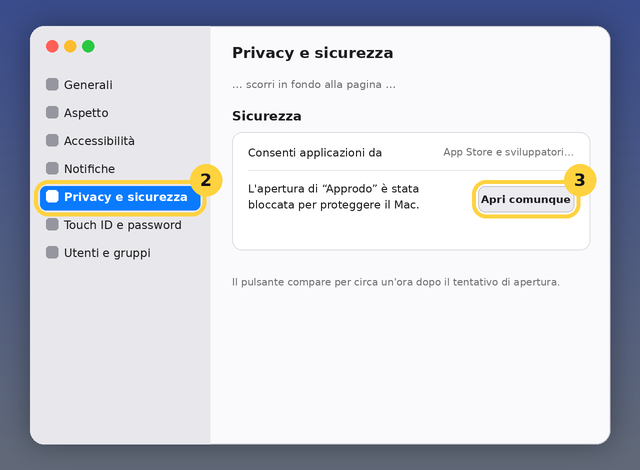
Al primo doppio clic macOS avvisa che non può verificare l'app: premi Fine, poi vai in Impostazioni di Sistema › Privacy e sicurezza e in fondo premi Apri comunque. Si fa una volta sola. La guida con le schermate passo passo è qui.
I permessi che chiede
Per incollare direttamente nell'app in cui eri, ClipVault chiede l'Accessibilità: Impostazioni di Sistema › Privacy e sicurezza › Accessibilità, attiva ClipVault. Dopo un aggiornamento dell'app macOS può chiederlo di nuovo.
Licenza
9,99 € una volta sola, senza abbonamento e senza registrazione. La licenza è per uso personale e professionale sui tuoi Mac. Non è open source. Ti chiedo solo di non ridistribuire il file altrove: linka questa pagina, così chi la installa ha sempre la versione corrente.
Se trovi qualcosa che non va, scrivimi.