app per macOS · luminosità dei monitor
La luce giusta,
sul monitor giusto.
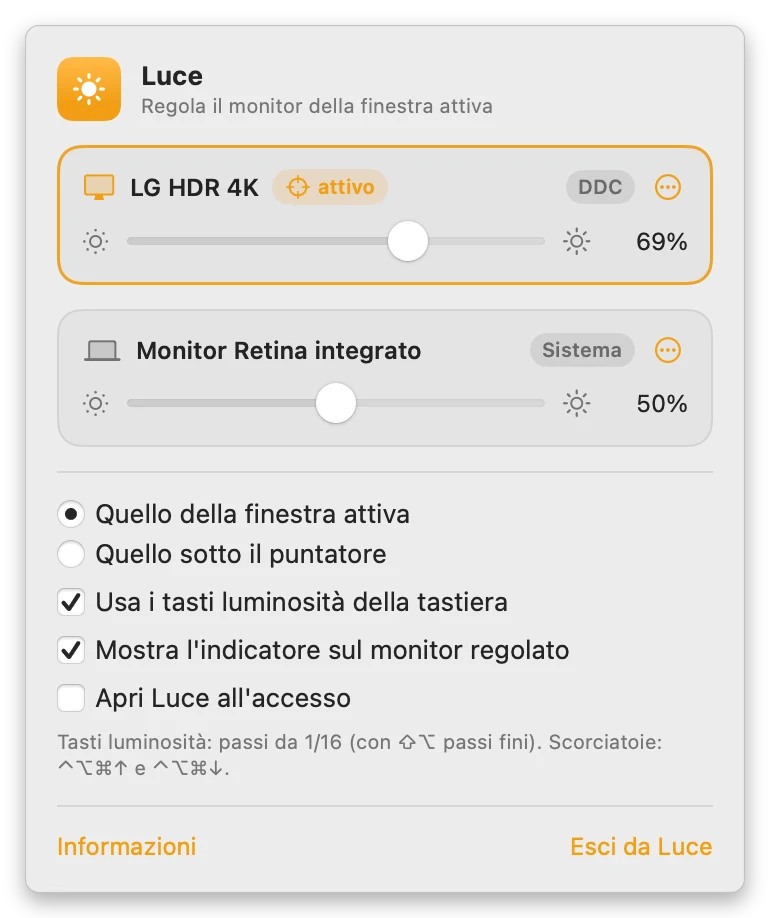
Luce regola la luminosità del monitor su cui stai lavorando: clicchi una finestra sullo schermo di sopra, premi i tasti della luminosità e cambia quello, non il portatile. Sui monitor esterni agisce sulla retroilluminazione vera, come i tasti sotto la cornice, tramite DDC.
un'icona nella barra dei menu, un cursore per ogni monitor.
Com'è fatta
Perché l'ho scritta
Lavoro con il portatile e un monitor esterno sopra. I tasti della luminosità cambiano solo lo schermo del portatile, e per il monitor tocca cercare i tasti sotto la cornice. Le app che lo risolvono fanno cento cose; a me ne serviva una: regolare il monitor su cui sto lavorando, con i tasti che uso già.
Come regola ogni monitor
Sistema: lo schermo integrato del Mac e i monitor Apple (Studio Display, Pro Display XDR) si regolano come fa macOS. DDC: sui monitor esterni Luce manda al monitor lo stesso comando dei suoi tasti, attraverso il cavo, e cambia la retroilluminazione vera. Software: se un monitor non risponde al DDC, dal menu ⋯ si attiva l'attenuazione software, che scurisce l'immagine.
Quale monitor regolare lo decide la finestra attiva; nelle impostazioni puoi scegliere invece il monitor sotto il puntatore.
Le tre cose di cui vado più fiero
Il monitor giusto
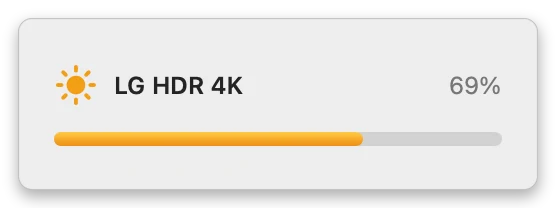
Niente menu da aprire: lavori in una finestra, premi i tasti della luminosità e cambia quel monitor. Sul monitor regolato compare un indicatore con nome e percentuale.
Luminosità vera
Sui monitor esterni non scurisce i colori: regola la retroilluminazione, come i tasti del monitor. Le scritture sono in coda, così tenere premuto il tasto resta fluido.
Fa una cosa sola
Un'icona nella barra dei menu e basta. Le scorciatoie ⌃⌥⌘↑ e ⌃⌥⌘↓ funzionano anche senza permessi; con ⇧⌥ i tasti fanno passi fini.
Specifiche e requisiti
- versione 1.0
- richiede macOS 13 Ventura o successivo
- processore Apple Silicon (M1 e successivi)
- monitor integrato, Apple, esterni con DDC/CI
- lingua italiano
- prezzo 9,99 €, una volta sola
Qualche limite, detto subito
- Il DDC funziona sui Mac con processore Apple Silicon; sui Mac Intel resta solo l'attenuazione software.
- Alcuni collegamenti non lasciano passare il DDC: la porta HDMI integrata di alcuni Mac, molti adattatori e dock DisplayLink, i monitor con il DDC/CI spento nel loro menu. Lì si usa l'attenuazione software.
- Per usare i tasti luminosità della tastiera serve il permesso Accessibilità. Le scorciatoie con le frecce no.
- L'interfaccia per ora è solo in italiano.
Come si installa
Scarica il .dmg
Premi «Scarica»: paghi con PayPal e il download di Luce-1.0.dmg parte da solo.
Trascinala in Applicazioni
Apri il file .dmg: nella finestra c'è Luce, il collegamento ad Applicazioni e un'immagine con le istruzioni del passo dopo. Trascina l'icona di Luce sopra Applicazioni.
Se macOS dice «impossibile verificare»
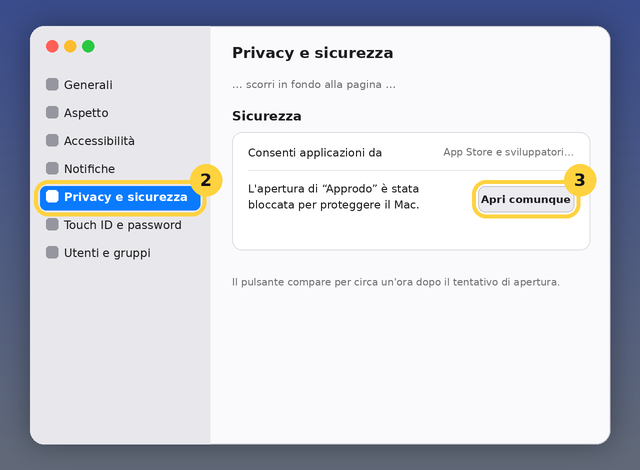
Al primo doppio clic macOS avvisa che non può verificare l'app: premi Fine, poi vai in Impostazioni di Sistema › Privacy e sicurezza e in fondo premi Apri comunque. Si fa una volta sola. La guida con le schermate passo passo è qui.
I permessi che chiede
Per i tasti luminosità: Accessibilità (Impostazioni di Sistema › Privacy e sicurezza › Accessibilità, attiva Luce). Luce lo chiede al primo avvio. Se un monitor esterno non cambia, controlla che nel suo menu sia attivo il DDC/CI.
Licenza
9,99 € una volta sola, senza abbonamento e senza registrazione. La licenza è per uso personale e professionale sui tuoi Mac. Non è open source. Ti chiedo solo di non ridistribuire il file altrove: linka questa pagina, così chi la installa ha sempre la versione corrente.
Se trovi qualcosa che non va, scrivimi.