app per macOS · pulizia e manutenzione
Spazio libero,
senza sorprese.
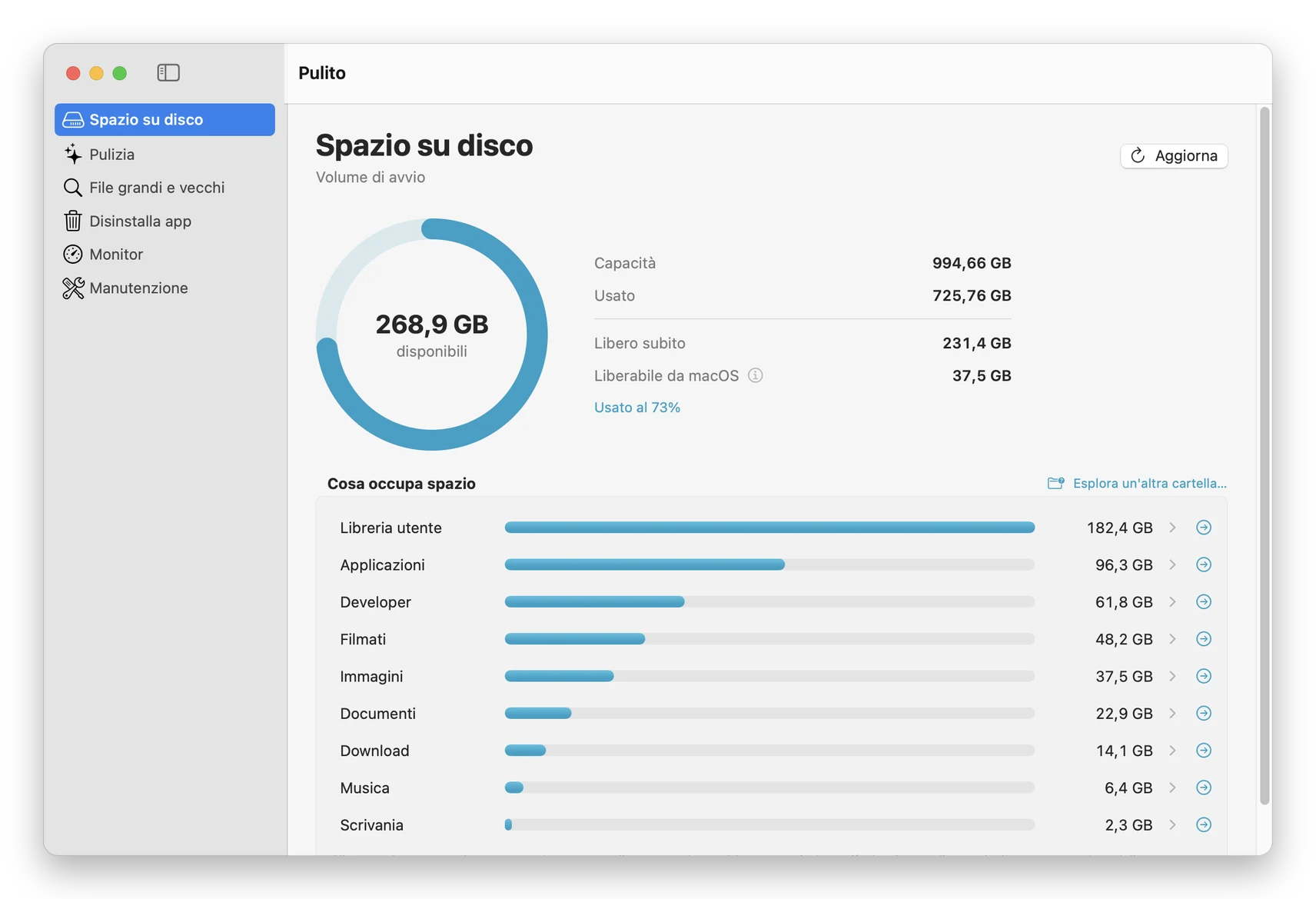
Pulito ti fa vedere dove è finito lo spazio e ti aiuta a riprenderlo: cache, log, file temporanei, residui di Xcode e npm, file grandi dimenticati, app disinstallate con tutti i loro avanzi. E la regola che non si discute: tutto quello che elimina finisce nel Cestino, recuperabile finché non lo svuoti.

sei sezioni nella barra laterale e un'icona nella barra dei menu con lo stato del Mac.
Com'è fatta
Perché l'ho scritta
Sviluppare su un Mac lo riempie in fretta: DerivedData di Xcode, cache di npm, supporti dei dispositivi, simulatori. Volevo un pannello unico che mostrasse quanto pesa ogni cosa e la togliesse con un clic, senza la paura di aver cancellato qualcosa di importante.
Le sei sezioni
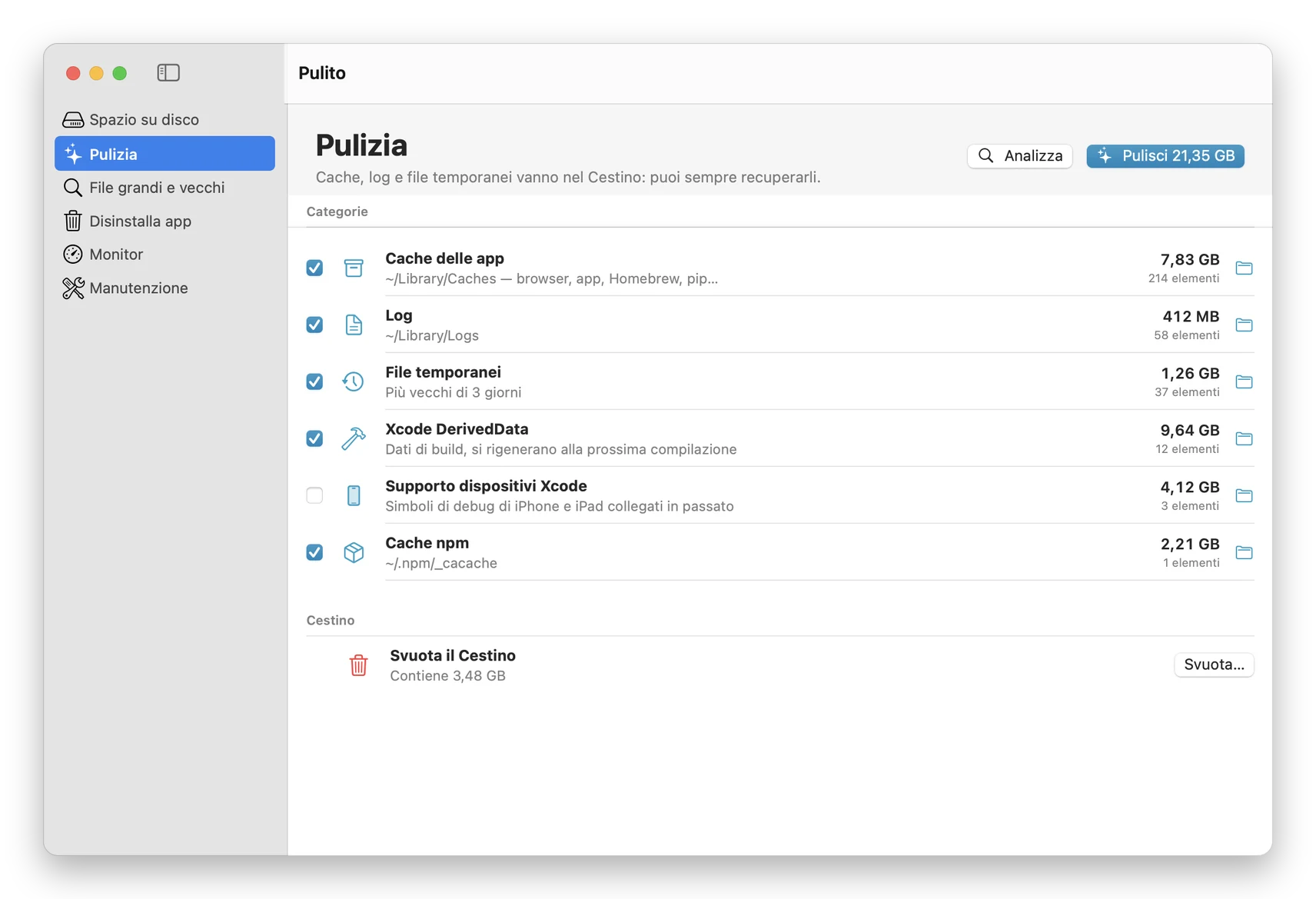
Spazio su disco: usato, libero e liberabile da macOS, e quanto pesano le cartelle principali, con una vista che scende dentro le cartelle. Pulizia: cache delle app, log, file temporanei, DerivedData e supporto dispositivi di Xcode, cache npm, e lo svuotamento del Cestino. File grandi e vecchi: cerca in una cartella i file sopra una certa dimensione, con filtro per età.
Disinstalla app: toglie un'app insieme ai residui in Libreria, cioè preferenze, cache, container e supporto. Monitor: CPU, memoria e disco in tempo reale, con il grafico degli ultimi due minuti e i processi più attivi. Manutenzione: svuota la cache DNS, libera la RAM, reindicizza Spotlight, ricostruisce Launch Services e Quick Look, gestisce le istantanee di Time Machine e verifica il disco.
Le tre cose di cui vado più fiero
Tutto nel Cestino
Pulito non cancella mai direttamente: sposta nel Cestino. Se hai tolto qualcosa di troppo, lo rimetti a posto da lì.
Vedi cosa togli
Ogni voce mostra percorso e dimensione prima di toccarla, e le operazioni da amministratore chiedono la password ogni volta, senza servizi nascosti in background.
Il Mac a colpo d'occhio
Dall'icona nella barra dei menu vedi processore, memoria e disco, liberi la RAM e svuoti il Cestino senza aprire la finestra.
Specifiche e requisiti
- versione 1.4.2
- prima versione 2 ottobre 2024
- ultimo aggiornamento 7 ottobre 2026
- novità della 1.4.2 spostare i file nel Cestino non lascia più la finestra disegnata a metà; dalla 1.4.1: resta aperta nella barra dei menu anche quando non la usi; dalla 1.4: avvisa da sola quando esce una versione nuova (Cerca aggiornamenti… nel menu)
- richiede macOS 14 Sonoma o successivo
- processore Apple Silicon (M1 e successivi)
- elimina sempre nel Cestino, recuperabile
- lingua italiano
- prezzo gratis
Limiti
- Funziona sui Mac con processore Apple Silicon; non sui Mac Intel.
- Senza l'Accesso completo al disco alcune cartelle protette risultano più piccole e certi residui delle app non vengono trovati.
- Gli script periodici di manutenzione esistono solo fino a macOS 14: sulle versioni successive la voce non compare.
- L'interfaccia per ora è solo in italiano.
Come si installa
Trascinala in Applicazioni
Apri il .dmg e trascina Pulito su Applicazioni.
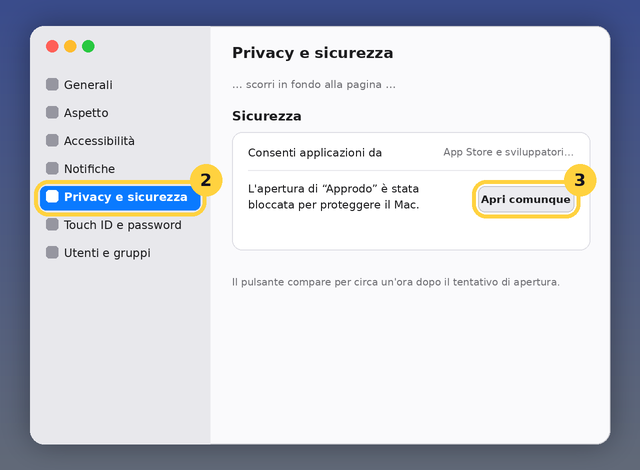
Se macOS dice «impossibile verificare»
Premi Fine, poi Impostazioni di Sistema › Privacy e sicurezza › Apri comunque. Una volta sola. Guida con le immagini
I permessi che chiede
Consigliato: Accesso completo al disco (Impostazioni di Sistema › Privacy e sicurezza › Accesso completo al disco, aggiungi Pulito). La prima volta che svuoti il Cestino macOS chiede di poter usare il Finder: consenti. Le voci con il lucchetto in Manutenzione chiedono la password di amministratore.
Licenza
Gratis, per uso personale e professionale sui tuoi Mac. Non è open source: non ridistribuire il file, linka questa pagina.