guida · retrobox · beta
Guida a RetroBox
Come si usa RetroBox, passo per passo: giocare, mettere in pausa e salvare, aggiungere le tue ROM e i BIOS, collegare le fonti, usare l'account su più dispositivi e regolare le impostazioni.
In questa guida
Il primo avvio
RetroBox si apre da gerla.cc/retrobox in qualsiasi browser moderno, su computer, tablet e telefono. Non si installa niente e non serve registrarsi per giocare.
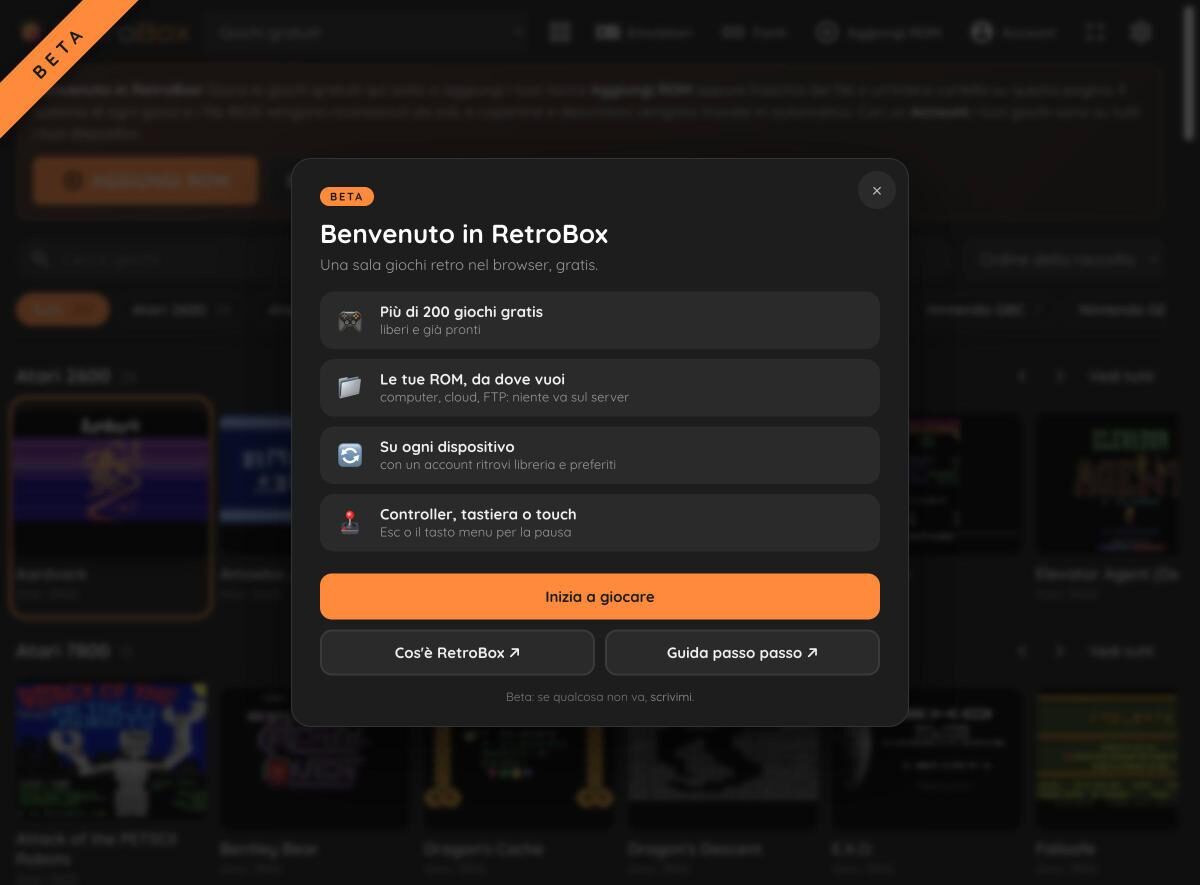
Chiuso il benvenuto trovi la libreria, con più di 200 giochi liberi già pronti.
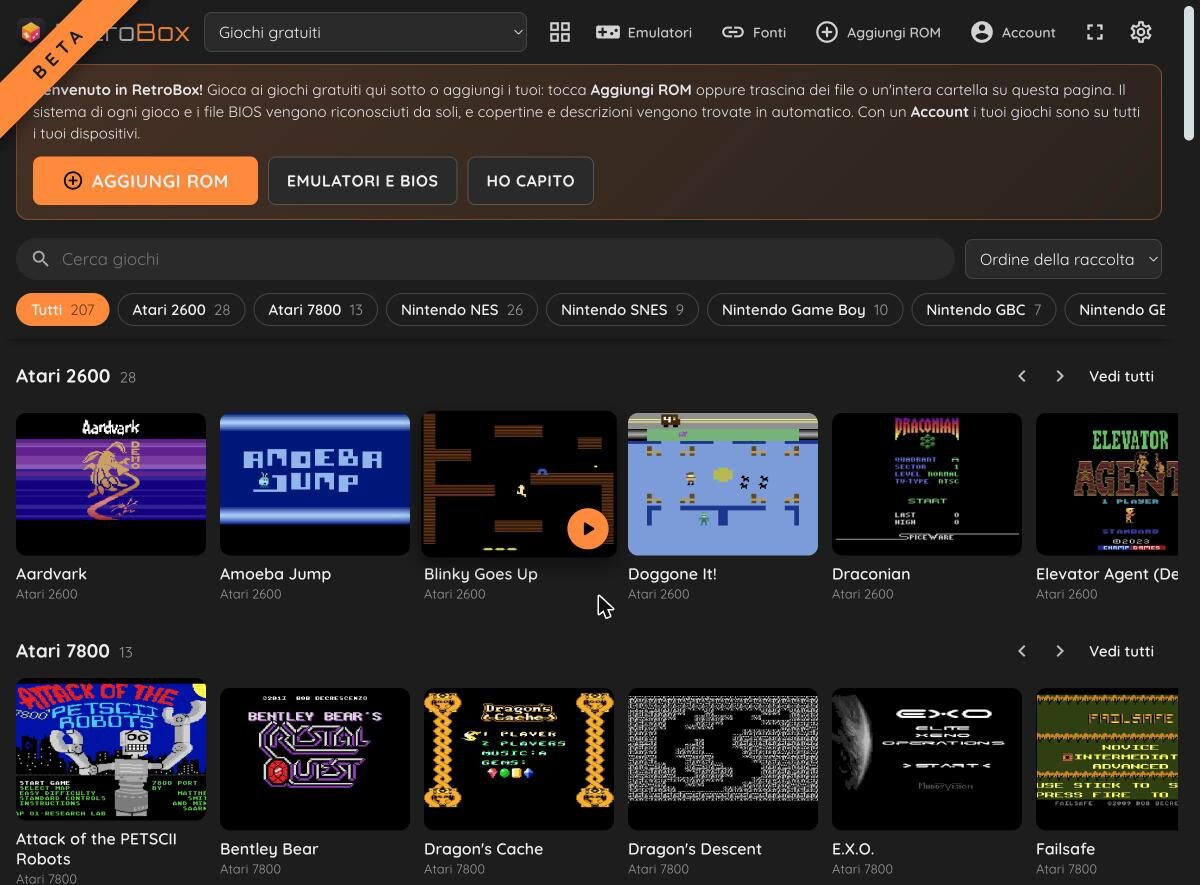
- In alto ci sono i comandi principali: Emulatori, Fonti, Aggiungi ROM, Account, lo schermo intero e le impostazioni (l'ingranaggio).
- Con Cerca giochi trovi un titolo in tutte le categorie; il menu accanto cambia l'ordine.
- I filtri sotto la ricerca mostrano un sistema solo. In ogni riga, Vedi tutti apre l'elenco completo.
- Dopo la prima partita compare la riga Giocati di recente.
Giocare
- Fai clic sulla copertina di un gioco: si apre la sua scheda.
- Premi Gioca. Il gioco si carica e parte; la prima volta di un sistema il caricamento dura qualche secondo in più.
- Se il browser blocca l'audio, compare l'avviso per attivarlo: basta un clic o un tocco.
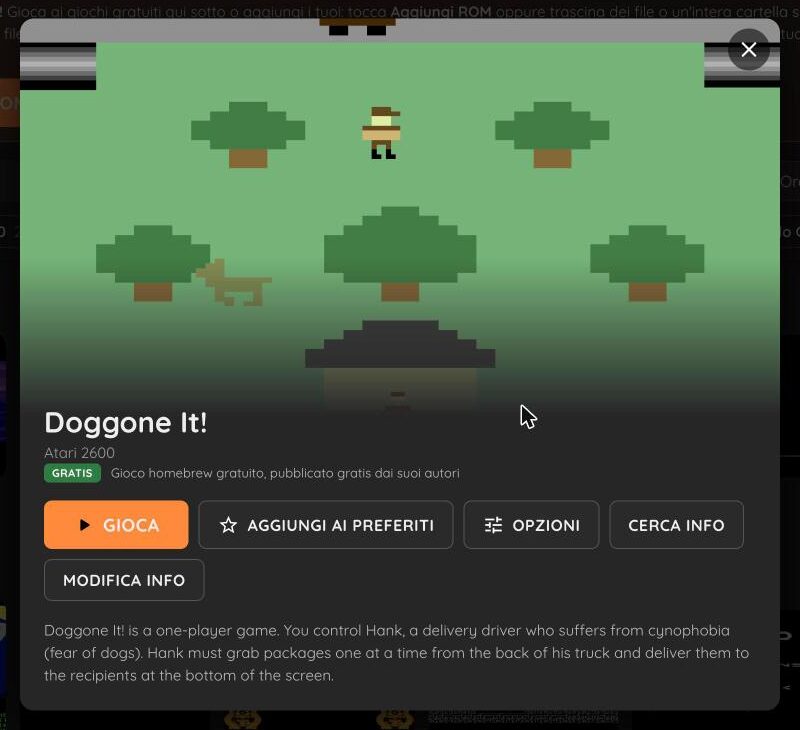
Nella scheda trovi anche Aggiungi ai preferiti, Opzioni (impostazioni solo per quel gioco, per esempio la dimensione dello schermo), Cerca info (copertina, schermate e descrizione trovate in automatico) e Modifica info.
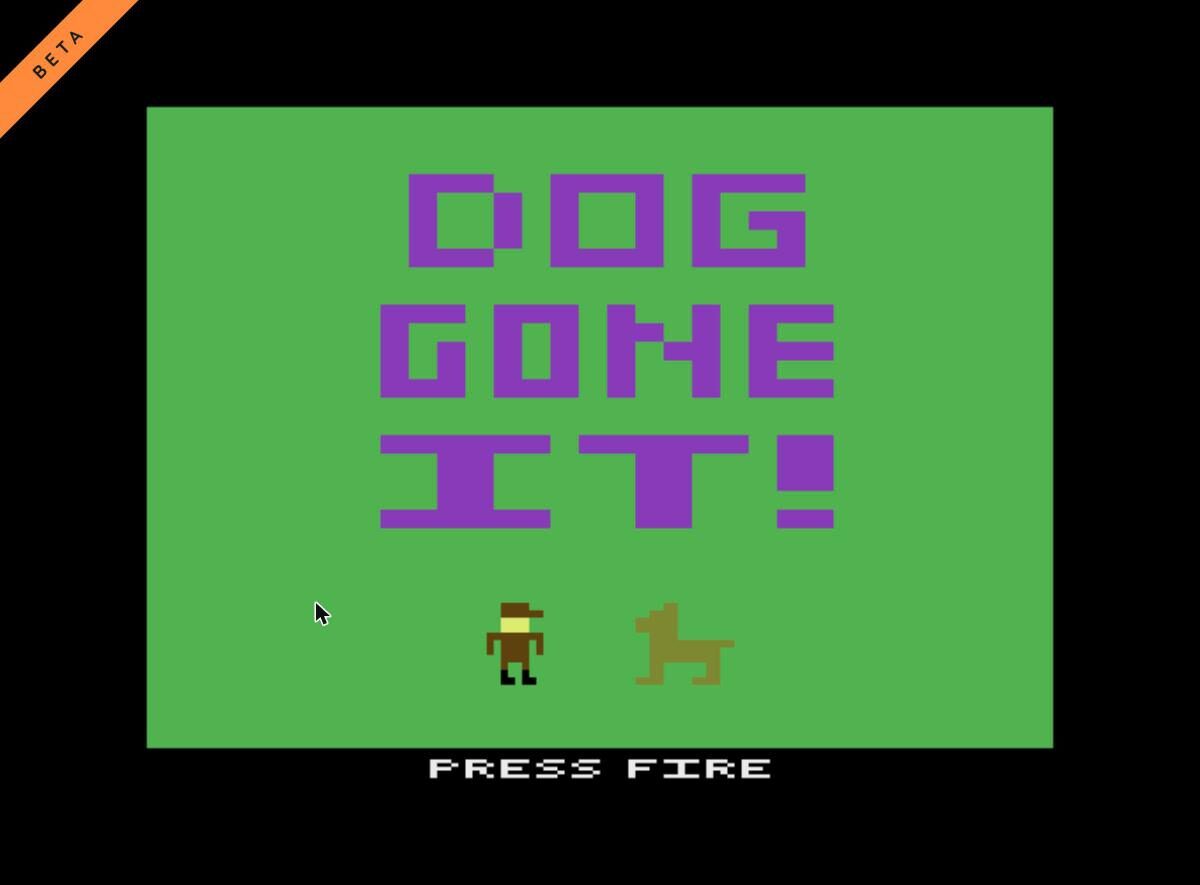
Si gioca con la tastiera, con un controller collegato al computer o al telefono, oppure con il gamepad che compare sullo schermo dei dispositivi touch. Il pulsante dello schermo intero è in alto nella libreria (su iPhone Safari non permette lo schermo intero alle pagine web).
Il menu di pausa
Durante la partita premi Esc sulla tastiera o il pulsante menu del controller.
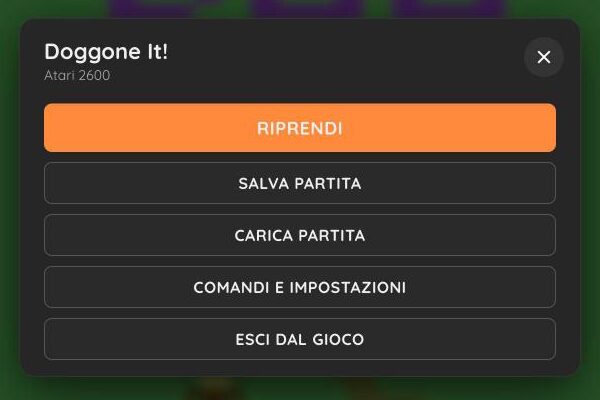
- Riprendi torna al gioco.
- Salva partita salva il punto esatto in cui sei; Carica partita lo riprende. I salvataggi restano su questo dispositivo.
- Comandi e impostazioni apre il menu dell'emulatore (sotto).
- Esci dal gioco torna alla libreria.
Comandi e impostazioni
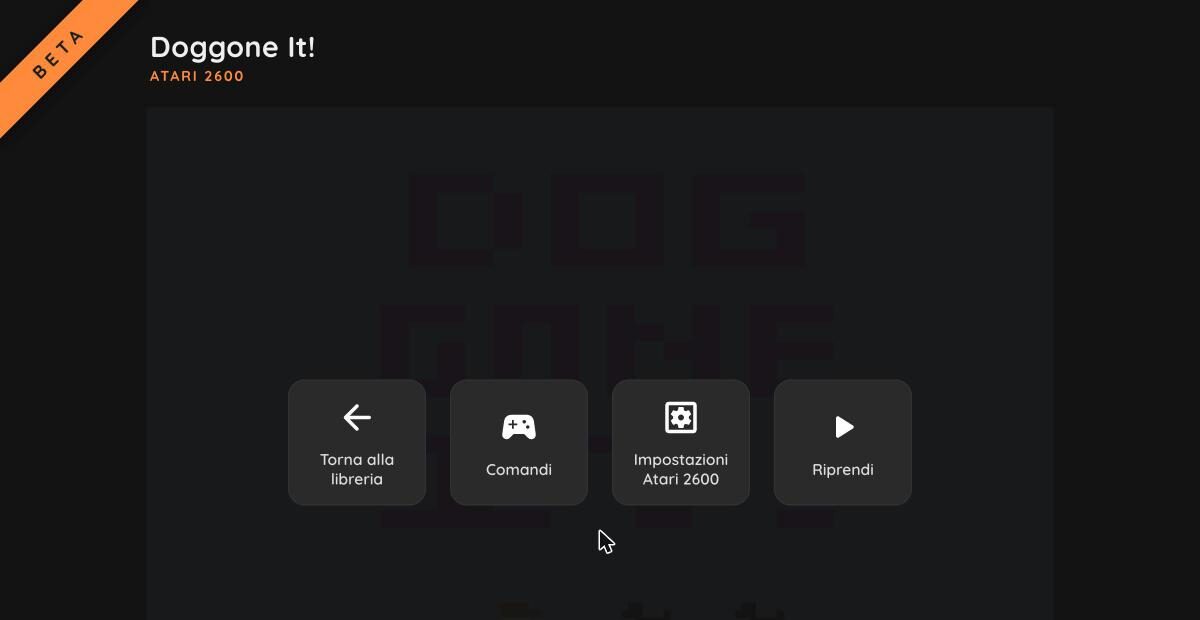
Qui trovi Torna alla libreria, Comandi, le impostazioni del sistema (il nome cambia: Impostazioni Atari 2600, Impostazioni C64...) e Riprendi. A seconda del gioco possono comparire anche trucchi, obiettivi e la scelta del disco per i giochi su più dischi.
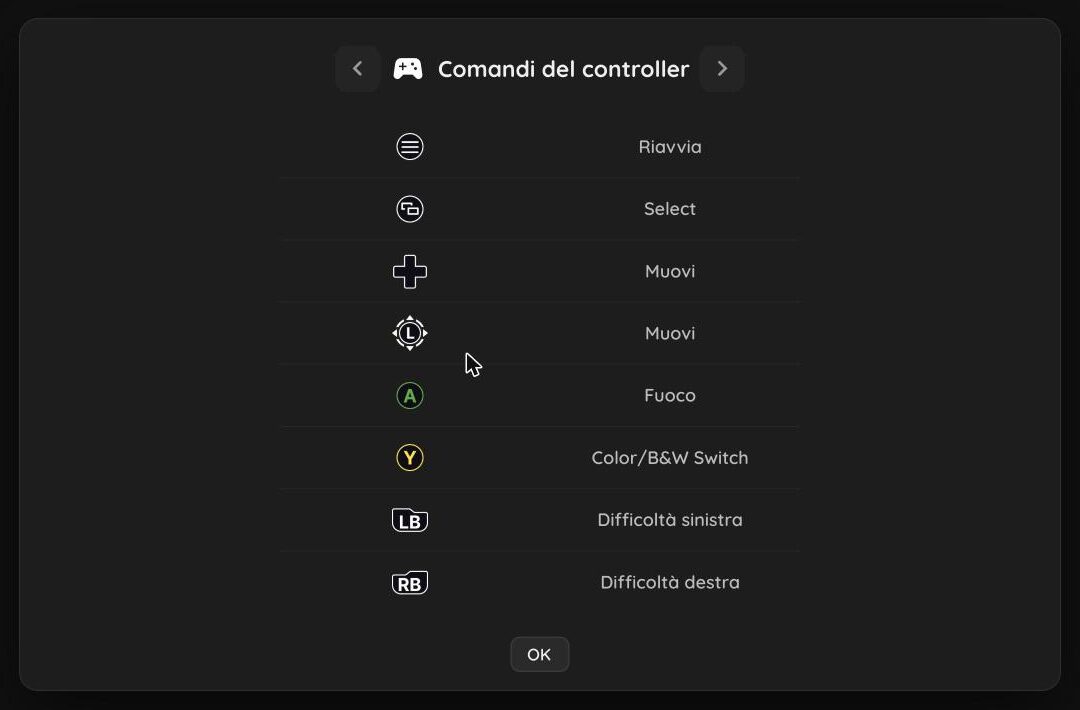
Comandi mostra a cosa serve ogni tasto, per il controller e per la tastiera: si passa dall'uno all'altra con le frecce accanto al titolo.
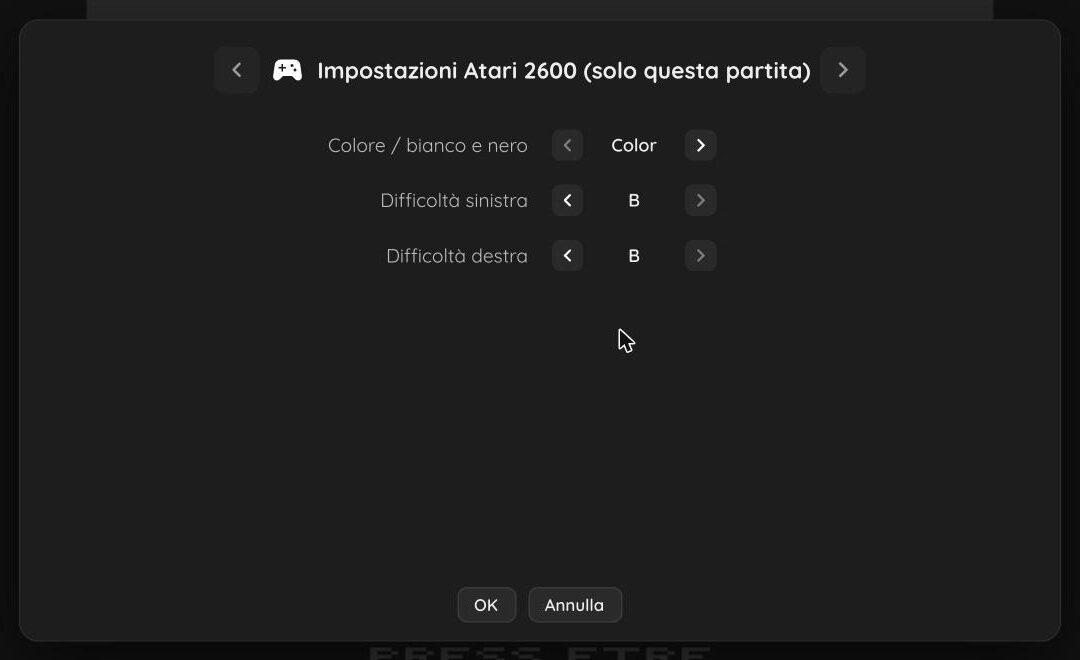
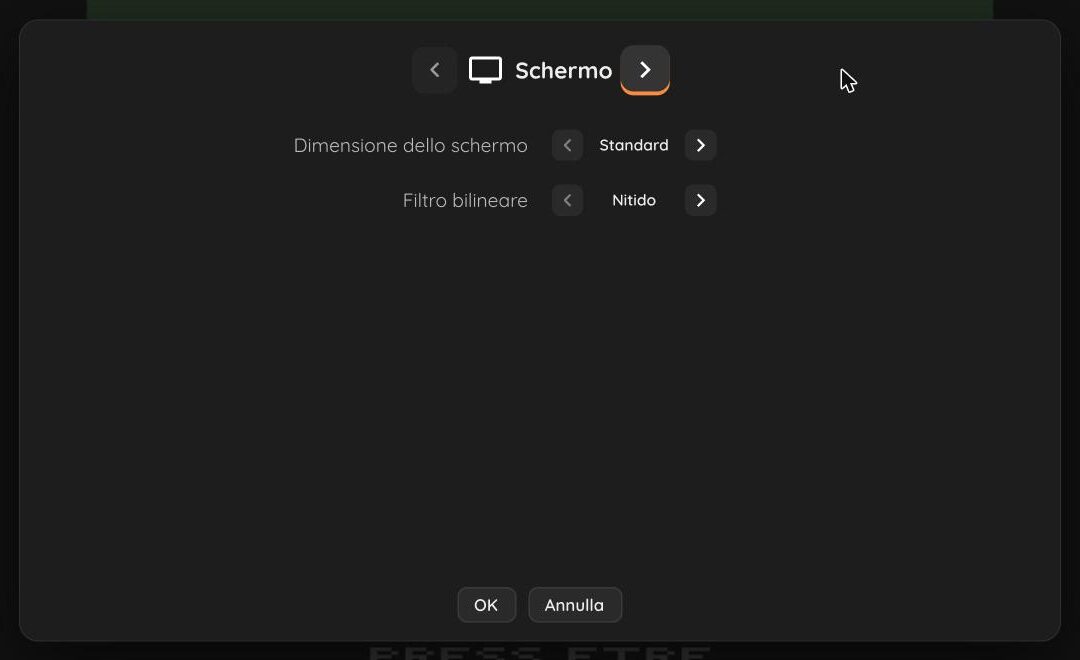
Nelle impostazioni ogni scheda si sfoglia con le frecce in alto: quelle del sistema (come gli interruttori di colore e difficoltà dell'Atari 2600), lo schermo (dimensione e filtro), e su molti sistemi gli effetti video che imitano i vecchi televisori. Le schede con «solo questa partita» valgono fino a quando chiudi il gioco. OK conferma, Annulla lascia tutto com'era.
Aggiungere le tue ROM
Oltre ai giochi gratuiti puoi giocare ai tuoi. Il sistema di ogni gioco viene riconosciuto da solo.
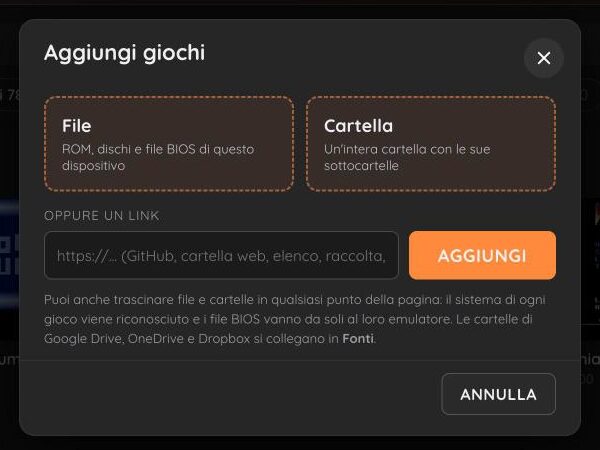
- Premi Aggiungi ROM in alto.
- Scegli File (ROM, immagini disco e file BIOS) oppure Cartella (un'intera cartella con le sottocartelle).
- In alternativa incolla un link: un repository o una cartella pubblica di GitHub, una cartella web, un elenco di link o una raccolta. Poi premi Aggiungi.
- Puoi anche trascinare file e cartelle in qualsiasi punto della pagina.
Le fonti
Una fonte è una cartella collegata: RetroBox la legge con le sottocartelle, riconosce i giochi e trova da solo quelli nuovi che aggiungi in seguito.
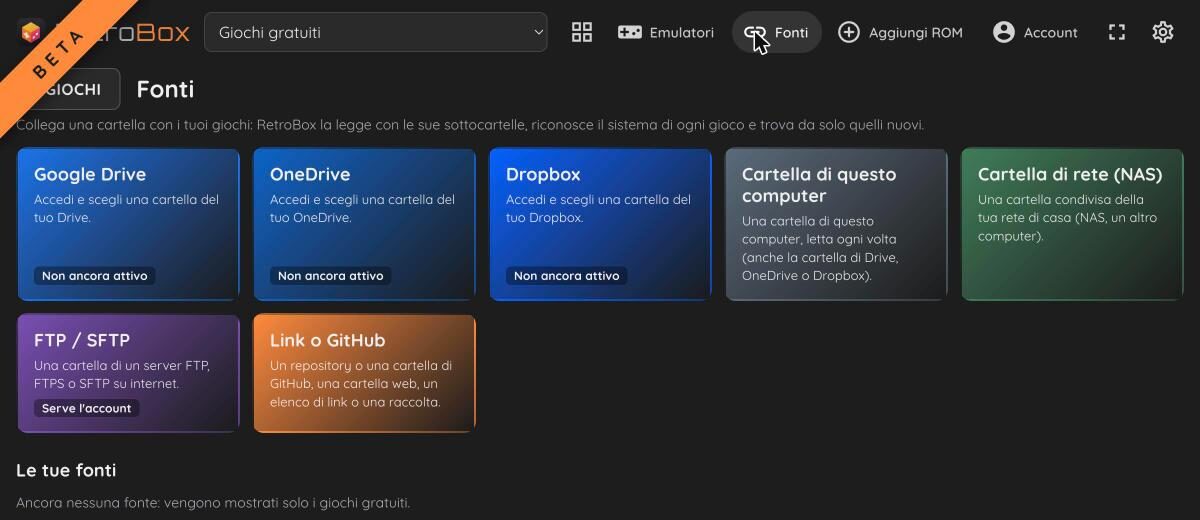
- Premi Fonti in alto e scegli il tipo di sorgente.
- Cartella di questo computer: il browser ti chiede di scegliere la cartella e il permesso di leggerla. Va bene anche la cartella di Drive, OneDrive o Dropbox sincronizzata sul computer.
- Cartella di rete (NAS): una cartella condivisa della rete di casa, per esempio un NAS o un altro computer.
- FTP / SFTP: una cartella di un server FTP, FTPS o SFTP su internet. Serve l'account (vedi sotto).
- Link o GitHub: un repository o una cartella di GitHub, una cartella web, un elenco di link.
- Le fonti collegate compaiono in Le tue fonti, dove si possono anche rimuovere.
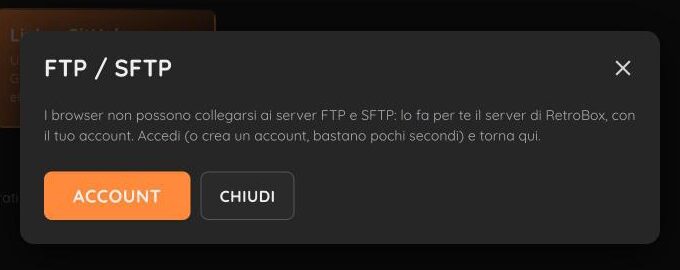
I browser non sanno collegarsi ai server FTP e SFTP: lo fa il server di RetroBox per te, che legge il file e te lo passa mentre lo legge, senza salvarlo. Per questo FTP e SFTP chiedono l'account, dove i dati del server restano con la password cifrata.
Google Drive, OneDrive e Dropbox come fonti dirette sono in arrivo («Non ancora attivo»). Nel frattempo puoi usare la loro cartella sincronizzata sul computer come Cartella di questo computer.
Emulatori e BIOS
Il pannello Emulatori elenca tutti i sistemi che RetroBox sa far girare. Alcuni hanno bisogno del BIOS, il software interno della console: sono segnati con «BIOS necessario» o «BIOS facoltativo».
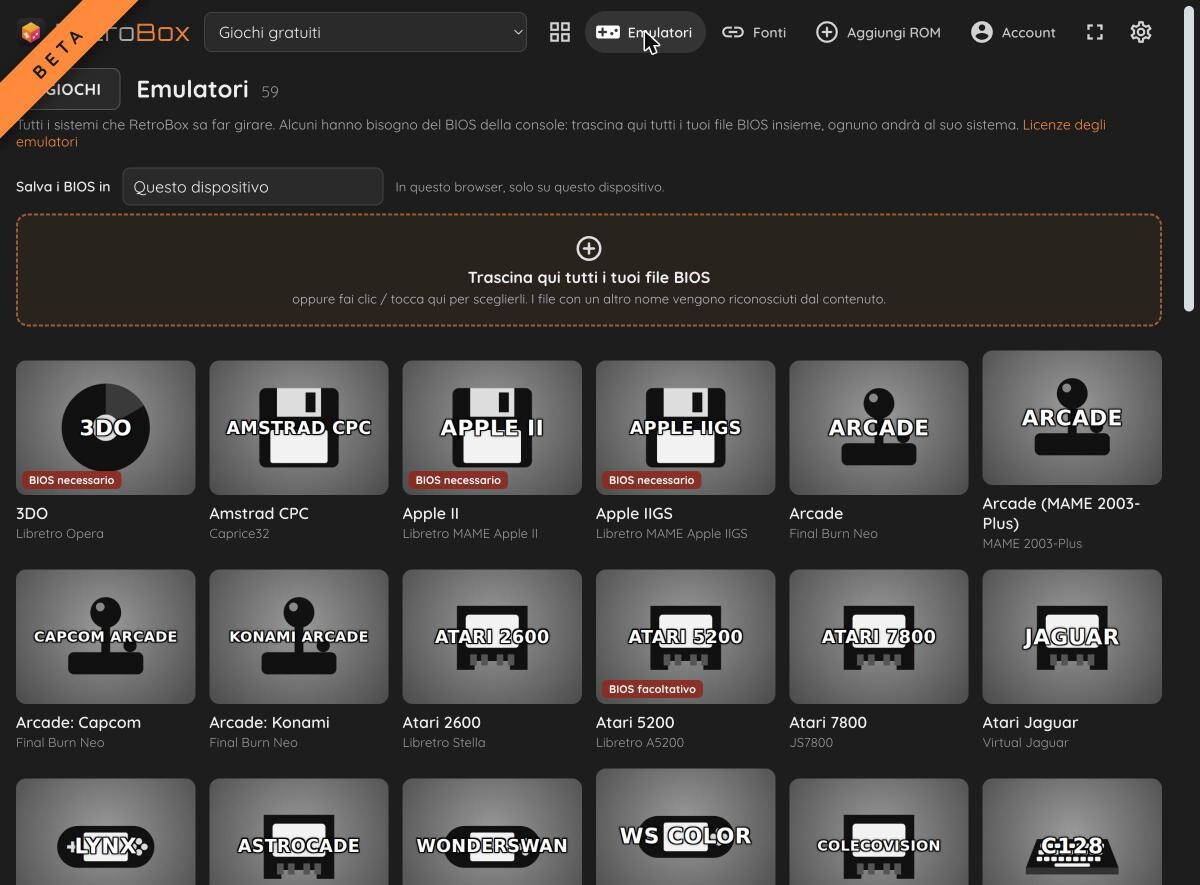
- Premi Emulatori in alto.
- Trascina tutti i tuoi file BIOS insieme nel riquadro tratteggiato, oppure fai clic e sceglili: ognuno va da solo al suo sistema, anche se ha un nome diverso, perché viene riconosciuto dal contenuto.
- In Salva i BIOS in scegli dove tenerli: di base restano in questo browser, su questo dispositivo.
RetroBox non fornisce BIOS: sono protetti dal diritto d'autore come i giochi. Ai sistemi con «BIOS facoltativo» basta l'emulazione; con il BIOS funzionano più giochi.
Account e altri dispositivi
Senza account tutto resta nel browser che stai usando. Con un account ritrovi su ogni dispositivo la libreria, le fonti, i preferiti, i giochi recenti e le impostazioni. L'account sincronizza gli elenchi, non i file.
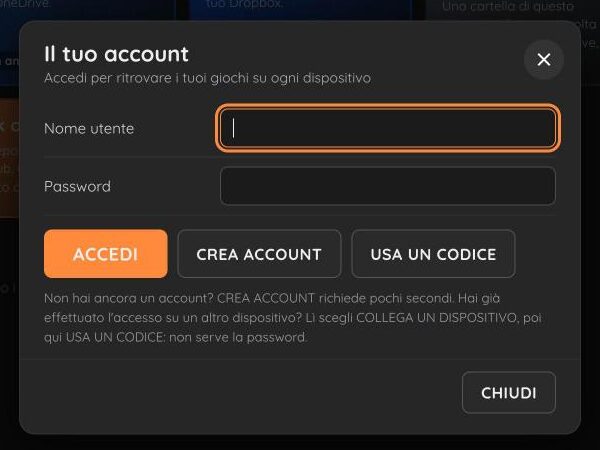
Creare l'account
- Premi Account in alto.
- Scrivi un nome utente e una password e premi Crea account. Bastano pochi secondi, non serve l'email.
- Da quel momento, sugli altri dispositivi entri con Accedi oppure con un codice.
Collegare un dispositivo con un codice
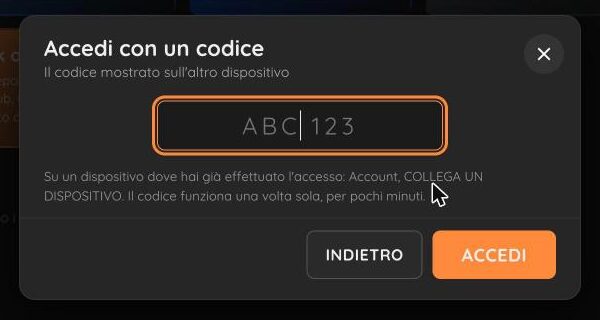
- Sul dispositivo dove hai già fatto l'accesso apri Account e scegli Collega un dispositivo: compare un codice di 6 caratteri.
- Sul nuovo dispositivo apri Account › Usa un codice, scrivi il codice e premi Accedi.
- Il codice funziona una volta sola e per pochi minuti. Non serve scrivere la password.
L'account si cancella in ogni momento, con tutti i suoi dati, da Account › Elimina account.
Le impostazioni
Si aprono con l'ingranaggio in alto a destra. Valgono per tutti i giochi; ogni gioco può avere le sue da Opzioni nella sua scheda.
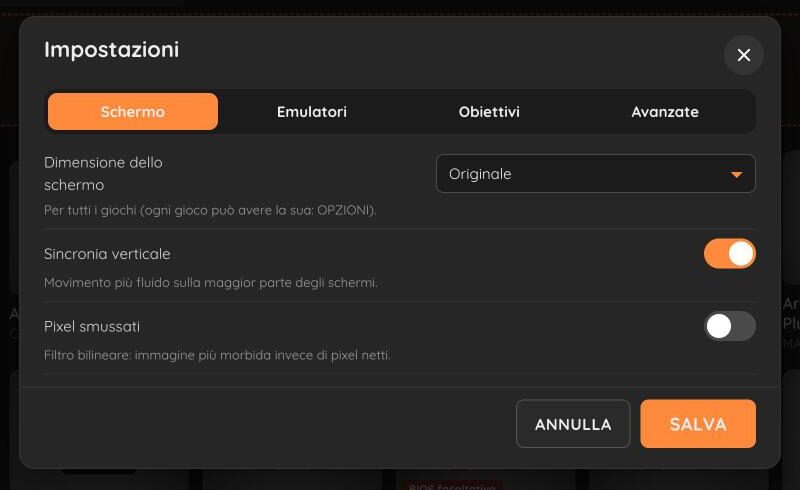
- Schermo dimensione dello schermo, sincronia verticale (movimento più fluido) e pixel smussati (filtro bilineare)
- Emulatori quale emulatore usare per un sistema, quando ce n'è più di uno
- Obiettivi RetroAchievements: obiettivi e trofei dei giochi classici, con il tuo account di retroachievements.org
- Avanzate lingua, barra del titolo all'avvio, licenze e note legali
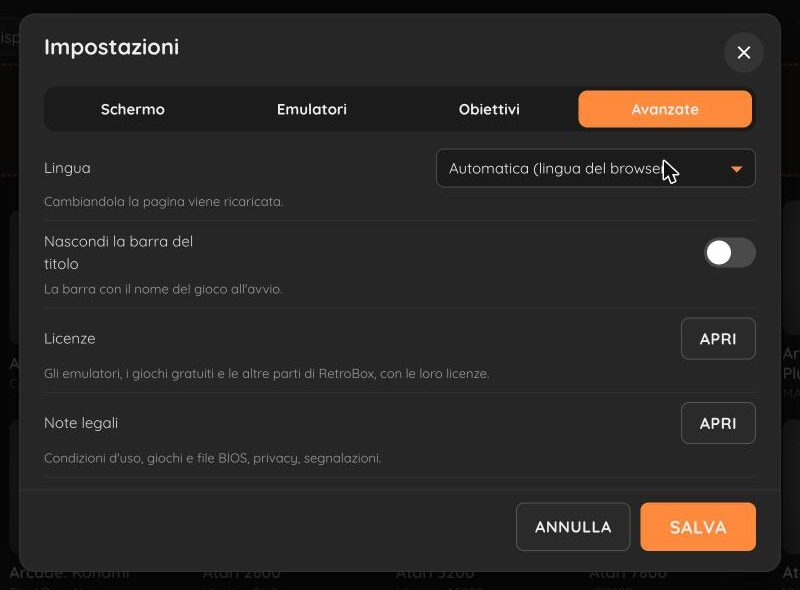
La lingua può essere automatica (quella del browser), italiano o inglese; cambiandola la pagina si ricarica. Vale anche per il menu di pausa e per le impostazioni degli emulatori. Premi Salva per confermare.
Problemi frequenti
- Il gioco resta in caricamento o non parte.
- Controlla nel pannello Emulatori se il sistema ha bisogno del BIOS e se l'hai aggiunto. Alcuni giochi funzionano solo con un emulatore diverso: prova a cambiarlo in Impostazioni, scheda Emulatori. La prima partita di un sistema dura qualche secondo in più perché l'emulatore viene scaricato.
- Non sento l'audio.
- I browser bloccano l'audio finché non tocchi la pagina: fai clic o tocca lo schermo quando compare l'avviso.
- Un link non funziona.
- Il link deve essere pubblico e il server che lo ospita deve permettere i download da altri siti (CORS). Per GitHub sono supportati solo i repository pubblici.
- RetroBox dice che una cartella non è più collegata.
- Il browser ha dimenticato il permesso di leggerla: aggiungila di nuovo da Fonti, oppure sceglila di nuovo quando RetroBox lo chiede.
- Il mio server FTP non si raggiunge.
- Il server di RetroBox può collegarsi solo a server su internet. Un server della rete di casa non è raggiungibile: in quel caso usa la cartella di rete o una cartella del computer.
- Dove finiscono i salvataggi?
- Le partite salvate restano sul dispositivo dove hai giocato, nel browser. Se cancelli i dati del sito dal browser, si cancellano anche loro.
- Su iPhone non va a schermo intero.
- Safari su iPhone non permette alle pagine web di andare a schermo intero. Su iPad e sugli altri dispositivi il pulsante funziona.
- Si possono scaricare giochi commerciali da RetroBox?
- No. RetroBox offre solo giochi liberi e non indica fonti di giochi o BIOS protetti. Puoi aggiungere i giochi che hai il diritto di usare.
RetroBox è in beta. Se qualcosa non va, scrivimi: dimmi il gioco, il sistema e il browser.